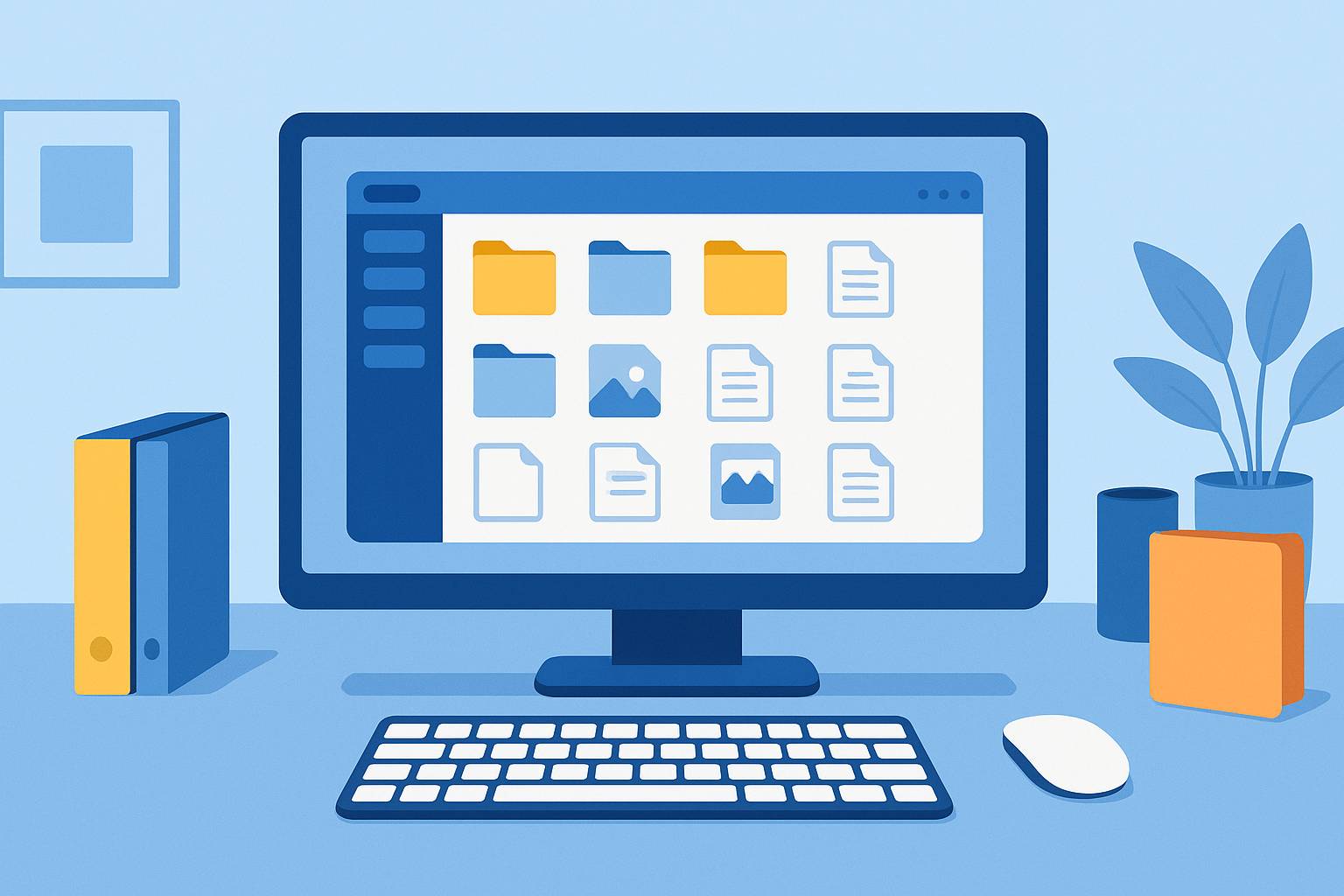
Si tu escritorio está lleno de iconos, tienes miles de fotos duplicadas o te cuesta encontrar un documento importante entre tantas carpetas, necesitas mejorar cómo organizas tus archivos digitales. La buena noticia es que no hace falta gastar dinero: existen excelentes programas gratuitos para poner orden en tu PC o portátil.
En este artículo revisamos el mejor software gratuito para ordenar archivos digitales, explicando para qué sirve cada programa, sus ventajas, limitaciones y recomendaciones prácticas para que elijas la herramienta adecuada según tus necesidades.
Por qué usar programas para organizar archivos digitales
Antes de ver el listado de software gratuito, es útil entender qué problemas concretos te ayudan a resolver estos programas y qué beneficios notarás en tu día a día.
Problemas habituales al gestionar archivos
Con el tiempo, cualquier usuario acumula miles de documentos, fotos, vídeos y descargas. Sin un sistema mínimamente organizado aparecen problemas como:
- Archivos duplicados que ocupan espacio innecesario en el disco.
- Carpetas caóticas con nombres genéricos como “Nueva carpeta” o “Varios”.
- Dificultad para encontrar la última versión de un documento.
- Copias de seguridad pesadas porque incluyen multitud de ficheros repetidos o inútiles.
- Riesgo de pérdida de información al no saber dónde se guardó un archivo importante.
Ventajas de usar software específico
Los programas especializados para organizar archivos aportan beneficios como:
- Ahorro de tiempo: localizar documentos en segundos gracias a filtros, etiquetas y buscadores avanzados.
- Más espacio libre: eliminación segura de duplicados y limpieza de archivos temporales.
- Mejor control sobre versiones, fechas, tipos de archivo y ubicaciones.
- Automatización de tareas repetitivas, como renombrar cientos de archivos o clasificar fotos por fecha.
- Menos errores humanos al delegar procesos en reglas y filtros bien configurados.
Tipos de programas gratuitos para organizar archivos
No todos los programas cumplen la misma función. Conviene distinguir varias categorías para elegir el tipo de herramienta más adecuado para tu caso.
Gestores de archivos avanzados
Son alternativas al explorador de archivos clásico de Windows, macOS o Linux. Ofrecen más funciones para:
- Trabajar con varias carpetas a la vez (paneles dobles o múltiples).
- Realizar búsquedas avanzadas por contenido, tamaño o fecha.
- Aplicar filtros y clasificar rápidamente grandes volúmenes de archivos.
Buscadores y lanzadores rápidos
Su objetivo es encontrar y abrir archivos de manera casi instantánea, incluso si no recuerdas la ruta exacta. Son ideales para usuarios que dependen de atajos de teclado y quieren evitar navegar por carpetas.
Herramientas para eliminar archivos duplicados
Se centran en detectar y borrar archivos repetidos que ocupan espacio innecesario, como fotos, vídeos, canciones o documentos descargados varias veces.
Renombradores masivos de archivos
Permiten cambiar el nombre de cientos o miles de archivos a la vez siguiendo patrones lógicos (fecha, numeración, tipo, proyecto, etc.). Son especialmente útiles para colecciones de fotos, música, vídeos o documentos de trabajo.
Organizadores de fotos y bibliotecas multimedia
Están pensados para ordenar imágenes, vídeos y a veces música, ofreciendo vistas por álbumes, fechas, ubicaciones o metadatos, así como opciones de etiquetas y calificaciones.
Revisión de gestores de archivos gratuitos
Los gestores de archivos avanzados son una base excelente para mantener tu sistema organizado, ya que sustituyen o complementan al explorador nativo con funciones adicionales.
FreeCommander (Windows)
FreeCommander es un gestor de archivos gratuito para Windows pensado como alternativa potenciada al Explorador de archivos.
Características destacadas:
- Interfaz de doble panel para trabajar con dos carpetas a la vez.
- Soporte para pestañas, facilitando la navegación entre múltiples ubicaciones.
- Filtros avanzados por extensión, tamaño y fecha.
- Comparación y sincronización básica de carpetas.
- Funciones integradas de compresión y descompresión ZIP.
Ventajas: muy ligero, altamente configurable y sin coste. Ideal para usuarios de Windows que mueven muchos archivos de un sitio a otro.
Limitaciones: interfaz algo clásica y curva de aprendizaje para aprovechar todas las funciones.
Double Commander (Windows, Linux, macOS)
Double Commander es un gestor de archivos de código abierto inspirado en el clásico Total Commander.
Puntos fuertes:
- Disponible para varios sistemas operativos.
- Panel doble, pestañas y sistema de plugins.
- Buscador avanzado con filtros por contenido.
- Renombrado masivo integrado y comparación de carpetas.
Ideal para: usuarios avanzados y personas que trabajan en varios sistemas (por ejemplo, Windows y Linux) y quieren una herramienta homogénea.
Finder y Explorador de archivos con funciones nativas
Aunque el enfoque de este artículo está en software adicional, conviene recordar que Finder (macOS) y el Explorador de archivos de Windows incluyen funciones útiles:
- Búsqueda rápida con filtros por tipo, fecha y tamaño.
- Vistas por columnas, detalles, iconos grandes o agrupación por criterios.
- Etiquetas de colores y palabras clave (especialmente potente en macOS).
Antes de instalar nuevas herramientas, explora a fondo estas opciones porque pueden cubrir muchas necesidades básicas de organización.
Programas gratuitos para encontrar archivos al instante
Si el problema principal es localizar rápido un archivo sin navegar por carpetas, existen herramientas especializadas en búsqueda instantánea.
Everything (Windows)
Everything es uno de los buscadores de archivos más rápidos para Windows.
Funciones principales:
- Indexa casi al instante todos los nombres de archivo de tus unidades NTFS.
- Resultados en tiempo real mientras escribes.
- Soporta filtros por extensión, tamaño y fecha.
- Consumo de recursos muy bajo.
Ventajas: ideal si recuerdas parte del nombre del archivo pero no la carpeta donde lo guardaste.
Limitaciones: se centra en el nombre y no tanto en el contenido, aunque dispone de algunas búsquedas avanzadas.
Listary (Windows, versión gratuita limitada)
Listary ofrece una versión gratuita que ya resulta útil para agilizar la búsqueda y apertura de archivos en Windows.
Qué aporta:
- Búsqueda instantánea desde cualquier ventana con un atajo de teclado.
- Integración con el Explorador de archivos y muchos programas.
- Historial de carpetas recientes para volver rápido a ubicaciones usadas.
Aunque la versión de pago desbloquea funciones avanzadas, para muchos usuarios la edición gratuita es suficiente.
Software gratuito para eliminar archivos duplicados
Los archivos duplicados pueden ocupar varios gigas sin que te des cuenta, especialmente en carpetas de fotos, música o descargas. Estas herramientas te ayudan a localizarlos y gestionarlos.
dupeGuru (Windows, macOS, Linux)
dupeGuru es un programa de código abierto centrado en buscar y gestionar archivos duplicados.
Características clave:
- Escaneo por nombre, contenido o similitud (muy útil para música e imágenes).
- Filtros por tipo de archivo y tamaño mínimo.
- Vista previa para evitar borrar por error archivos necesarios.
Recomendado para: limpiar bibliotecas de fotos, colecciones de música o carpetas de documentos muy grandes.
CCleaner (versión gratuita, Windows y macOS)
CCleaner es conocido por limpiar archivos temporales, pero también incluye una herramienta de búsqueda de duplicados en su versión gratuita.
Qué permite hacer:
- Buscar archivos repetidos por nombre, tamaño o contenido.
- Aplicar filtros por tipo de archivo o unidades específicas.
- Marcar fácilmente qué copias se borrarán y cuáles se conservarán.
No es la herramienta más avanzada, pero resulta muy cómoda si ya usas CCleaner para el mantenimiento del sistema.
Programas gratuitos para renombrar archivos en lote
Un sistema de nombres coherente es clave para mantener el orden. Renombrar manualmente cientos de fotos o documentos es inviable, de ahí la utilidad de estos renombradores masivos.
Bulk Rename Utility (Windows)
Bulk Rename Utility es uno de los renombradores más potentes y completos para Windows.
Funciones destacadas:
- Cambiar prefijos, sufijos, mayúsculas, minúsculas y numeraciones.
- Insertar fechas, horas o metadatos (por ejemplo, datos EXIF de fotos).
- Vista previa en tiempo real para evitar errores antes de aplicar cambios.
Ventajas: gratuito para uso personal y muy flexible.
Inconveniente: la interfaz puede resultar abrumadora al principio, conviene probar con pocas fotos de ejemplo.
Advanced Renamer (Windows, uso personal gratuito)
Advanced Renamer ofrece una interfaz algo más amigable, manteniendo gran parte de la potencia.
Qué puedes hacer con él:
- Crear patrones de nombres que combinen texto, números y variables.
- Renombrar fotos según fecha de captura o resolución.
- Organizar colecciones de música usando etiquetas de artista, álbum, etc.
Es una excelente opción para usuarios que necesitan renombrar archivos con cierta frecuencia pero no quieren una interfaz recargada.
Organizadores de fotos y archivos multimedia gratuitos
Las fotos son uno de los tipos de archivo que más se acumulan sin orden. Estos programas te ayudan a clasificarlas, filtrarlas y encontrar rápidamente las imágenes que buscas.
Google Fotos (nube, plan gratuito limitado)
Google Fotos ofrece almacenamiento en la nube con un plan gratuito limitado en espacio, pero muy potente en funciones de organización.
Puntos clave:
- Clasificación automática por fecha y lugares (si las fotos tienen geolocalización).
- Búsquedas inteligentes por palabras clave (por ejemplo, “playa”, “gato”, “coche”).
- Álbumes compartidos y sincronización entre dispositivos.
Aunque no es una solución de escritorio tradicional, puede ser tu centro principal de organización de fotos, especialmente si usas Android o trabajas mucho desde el móvil.
digiKam (Windows, macOS, Linux)
digiKam es un gestor avanzado de fotos de código abierto, pensado tanto para aficionados avanzados como para fotógrafos.
Funciones de organización:
- Etiquetas, categorías, estrellas y colores para clasificar imágenes.
- Búsqueda por metadatos EXIF, IPTC y XMP.
- Álbumes virtuales, filtros por cámara, lente y otros datos técnicos.
Es ideal si tienes una gran biblioteca fotográfica en discos locales y quieres un control exhaustivo de tu archivo gráfico.
XnView MP (Windows, macOS, Linux)
XnView MP funciona como visor, organizador y conversor de imágenes.
Lo más útil para organizar:
- Vista en miniaturas de carpetas con miles de fotos.
- Etiquetas, categorías y calificaciones.
- Renombrado en lote y conversión de formatos.
Para usuarios que buscan algo ligero, gratuito y multiplataforma, XnView MP es una excelente elección.
Cómo elegir el mejor programa para tus archivos
Con tantas opciones, es importante priorizar. No necesitas instalar todos los programas: define primero qué problema quieres resolver.
Define tu problema principal
Plantea qué te molesta más en tu día a día:
- ¿Te cuesta encontrar archivos? Empieza por un buscador como Everything.
- ¿Tienes el disco casi lleno? Prioriza herramientas para duplicados como dupeGuru o CCleaner.
- ¿Tus fotos están desordenadas? Prueba organizadores como Google Fotos, digiKam o XnView MP.
- ¿Tus nombres de archivo son caóticos? Instala un renombrador masivo como Bulk Rename Utility o Advanced Renamer.
Comprueba compatibilidad y comunidad
Antes de decidir:
- Verifica que el programa es compatible con tu versión de sistema operativo.
- Revisa si tiene actualizaciones recientes y una comunidad activa, especialmente en el caso de software de código abierto.
- Lee opiniones de otros usuarios para conocer posibles problemas o limitaciones.
Combina varias herramientas de forma inteligente
Muchas veces, la mejor solución es combinar:
- Un gestor de archivos avanzado para el día a día.
- Un buscador instantáneo para localizaciones rápidas.
- Un limpiador de duplicados que uses de forma periódica.
- Un renombrador masivo que uses cuando importas muchas fotos o documentos.
De esta forma, creas un ecosistema de herramientas gratuitas que se complementan y mantienen tu archivo digital bajo control.
Consejos prácticos para mantener el orden a largo plazo
Por muy buenos que sean los programas, si no cambias algunos hábitos, el caos volverá. Estos consejos te ayudarán a aprovechar mejor el software que elijas.
Establece una estructura de carpetas clara
Define una estructura lógica que tenga sentido para ti. Algunos ejemplos de criterios:
- Por año y proyecto: 2023 > Proyecto X, 2023 > Viaje Italia, etc.
- Por tipo de contenido: Documentos, Fotos, Vídeos, Facturas, Estudios, etc.
- Combinación: Documentos > Trabajo > Año; Fotos > Año > Evento.
Los programas gratuitos que hemos visto serán mucho más efectivos si la base ya está mínimamente estructurada.
Usa nombres descriptivos y consistentes
Apóyate en los renombradores masivos para aplicar patrones coherentes. Por ejemplo:
- 2025-04-15_reunion-cliente-acme_acta.docx
- 2024-08-03_vacaciones-malaga_001.jpg
De esta forma, incluso sin abrir el archivo, sabrás de qué se trata.
Programa revisiones periódicas
Reserva un momento cada mes o cada trimestre para:
- Pasar el programa de duplicados por tus carpetas principales.
- Reorganizar archivos nuevos que hayan terminado en carpetas genéricas como “Descargas”.
- Actualizar nombres de carpetas y archivos que hayan quedado obsoletos.
Con sesiones cortas y periódicas evitarás volver a un estado caótico que requiera horas de limpieza intensiva.
Aprovecha las etiquetas y metadatos
Siempre que tu sistema y programas lo permitan, usa etiquetas de colores, palabras clave y metadatos:
- En macOS, las etiquetas de Finder son muy potentes para clasificar por prioridad, estado o temática.
- En organizadores de fotos como digiKam o XnView MP, las etiquetas y estrellas te permiten filtrar mucho más rápido que con carpetas.
Los programas gratuitos para organizar archivos que hemos visto se potencian entre sí cuando combinas carpetas, nombres descriptivos, etiquetas y búsquedas avanzadas.